
次に役立つガイド: ダウンロード用に正しいPinterestピンリンクをコピーする方法Pinterest downloaderが動かない理由:よくある10の原因
スマートフォンで便利なPinterest動画を見つけ、ボードに保存したので端末にも保存されたと思うことがあります。しかし後でギャラリーを開いても、ファイルが見つからないことがあります。これは、Pinterest内でピンを保存することと、ファイルをスマートフォンにダウンロードすることが別だからです。
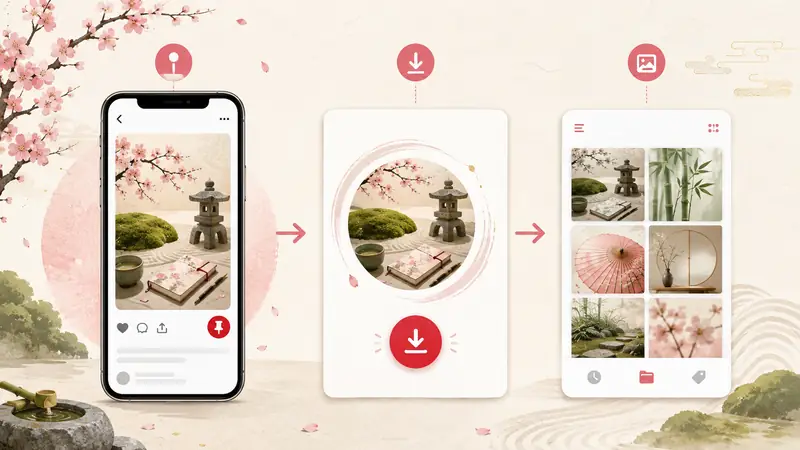
実際の動画、画像、GIFをローカルに保存したい場合は、メディアが公開され、利用できる状態であれば、ピンリンクをコピーしてモバイルブラウザでPinterest向けダウンロードツールを使います。このリンクはPinterestアプリからも、スマートフォンのブラウザでPinterestサイトを開いてもコピーできます。AndroidとiPhoneでの手順を見ていきましょう。
始める前に:保存とダウンロードの違い
Pinterestには独自の保存ボタンがありますが、通常これはピンをPinterestアカウント内に保存するものです。メディアファイルが必ずスマートフォンに保存されるわけではありません。一部の画像ピンでは直接ダウンロードできる場合がありますが、動画、GIF、その他のピン形式ではその機能がないことも多いです。
違いはシンプルです。
- Pinterestに保存:ピンをPinterestボード内に残す
- スマートフォンにダウンロード:動画、画像、GIFを端末上のファイルとして保存する
オフラインで見たい、ファイルとして整理したい、別の場所に送信したい場合は、ダウンロードのほうが適しています。
AndroidでPinterestコンテンツをダウンロードする方法
Androidでは、Pinterestアプリからでも、Chromeなどのモバイルブラウザでpinterest.comを開いても、ピンリンクをコピーできます。
手順1:Pinterestピンリンクをコピーする
Pinterestアプリを使う場合は、保存したいピンを開き、共有アイコンをタップしてリンクをコピーを選びます。
モバイルブラウザでPinterestを使う場合は、pinterest.comを開き、対象のピンをタップして、ブラウザのアドレスバーまたはピンの共有ボタンからリンクをコピーします。
ボード、プロフィール、検索ページではなく、対象のピンそのもののリンクをコピーしていることを確認してください。
手順2:ブラウザでダウンロードツールを開く
スマートフォンでChromeまたは別のブラウザを開きます。PintSaveのようなブラウザ型Pinterest向けダウンロードツールにアクセスします。
コピーしたPinterestリンクを入力欄に貼り付け、検索を開始します。
手順3:ファイルをダウンロードする
ツールが利用可能なメディアを見つけたら、ダウンロードオプションを選びます。ピンによっては、動画、画像、GIFを保存できます。
Androidブラウザによっては、ファイルのダウンロードやストレージへのアクセス許可を求めることがあります。信頼できるサイトで、自分で開始したダウンロードの場合のみ許可してください。
多くのAndroid端末では、ダウンロードしたファイルは次の場所に保存されます。
- ダウンロード
- ファイル
- ギャラリー
- フォト(端末やブラウザによる)
ファイルが見つからない場合は、「ファイル」アプリを開き、まず「ダウンロード」フォルダを確認してください。
iPhoneでPinterestコンテンツをダウンロードする方法
iPhoneでも、PinterestアプリまたはSafariなどのブラウザでPinterestサイトからリンクをコピーできます。手順は似ていますが、保存先はSafariやiOSの設定によって変わることがあります。
手順1:ピンリンクをコピーする
Pinterestアプリを使う場合は、ピンを開き、共有アイコンをタップしてリンクをコピーを選びます。
SafariでPinterestを使う場合は、pinterest.comを開き、対象のピンをタップしてアドレスバーからURLをコピーします。Pinterestがブラウザ内でピンの共有ボタンを表示している場合は、それを使ってもかまいません。
リンクがpin.itで始まる場合も通常は問題ありません。Pinterestの短縮リンクで、元のピンに移動するはずです。
手順2:リンクをダウンロードツールに貼り付ける
Safariまたは別のブラウザを開き、PintSaveまたは別のブラウザ型Pinterest向けダウンロードツールにアクセスします。リンクを貼り付け、ツールが利用可能なメディアを見つけるまで待ちます。
手順3:iPhoneにファイルを保存する
ダウンロードボタンをタップします。iPhoneでは、ファイルが次の場所に保存されることがあります。
- ファイルアプリ
- ダウンロードフォルダ
- ブラウザがビデオを保存または画像を保存を表示する場合は写真アプリ
- 設定によってはiCloud Drive
写真アプリに表示されない場合は、「ファイル」アプリを開いてダウンロードを確認してください。一部のファイルは「ファイル」/「ダウンロード」に残り、自動で写真アプリに移動しません。場合によっては、ダウンロードしたファイルを開き、共有アイコンをタップしてビデオを保存または画像を保存を選ぶ必要があります。
スマートフォンでよくある問題
スマートフォンでPinterestコンテンツを保存する手順は難しくありませんが、いくつかの問題が起こることがあります。
ツールがメディアを見つけられない
多くの場合、コピーしたリンクが直接のピンリンクではありません。リンクを新しいブラウザタブで開いてください。特定の公開ピンが開かない場合は、ピンの共有ボタンからリンクをコピーし直します。
ファイルがギャラリーに表示されない
Androidでは「ファイル」アプリと「ダウンロード」フォルダを確認してください。iPhoneではまず「ファイル」アプリを確認します。ブラウザによっては、写真ギャラリーではなくそこに保存されます。
ピンがログインページを開く
リンクが実際のピンではなくPinterestのログインページを開く場合、そのピンが公開されているか確認してください。そのうえで、Pinterestアプリまたはモバイルブラウザのpinterest.com上のピンページからリンクをコピーし直します。
動画がダウンロードできない
ピンが非公開、削除済み、制限付き、作成者の設定の影響を受けている、または対応していないピン形式や動画形式である可能性があります。別の公開ピンを試して、問題がリンク側にあるのかツール側にあるのか確認してください。
モバイル利用時の安全ポイント
過度なアクセスを求めるダウンロードサイトには注意してください。安全なPinterest向けダウンロードツールは、Pinterestのパスワード、アプリのインストール、不明なブラウザ拡張機能を要求しません。
次の点を確認してください。
- Pinterestログイン情報を入力しない
- 不明な提供元のアプリを避ける
- HTTPSのサイトを使う
- 関係のないダウンロードを強制するページは閉じる
- 再利用の許可がない限り、保存したファイルは個人利用にとどめる
実用的なポイント
AndroidまたはiPhoneでPinterestコンテンツをダウンロードするには、まず対象のピンリンクを正しくコピーします。Pinterestアプリの共有ボタン、またはモバイルブラウザのピンページからコピーし、ブラウザ型Pinterest向けダウンロードツールに貼り付けます。ファイルがギャラリーに出ない場合は、「ダウンロード」または「ファイル」アプリを確認してください。
単にアイデアを集めたい場合はPinterestボードを使いましょう。公開ピンリンクから利用可能な動画、画像、GIFをスマートフォンに保存し、オフライン利用、整理、後での確認に使いたい場合は、PintSaveのようなツールが役立ちます。ファイルが見つからない場合は、同じリンクを再試行する前に「ファイル」または「ダウンロード」を確認してください。