
Étapes utiles: Comment copier le bon lien d’une épingle Pinterest pour téléchargerPourquoi un outil de téléchargement Pinterest ne fonctionne pas : 10 raisons fréquentes
Vous trouvez une vidéo Pinterest utile sur votre téléphone, vous l’enregistrez dans un tableau et vous pensez qu’elle est stockée sur votre appareil. Plus tard, vous ouvrez votre galerie et elle n’y est pas. C’est parce qu’enregistrer une épingle dans Pinterest n’est pas la même chose que télécharger le fichier sur votre téléphone.
Si vous voulez enregistrer localement le fichier original, qu’il s’agisse d’une vidéo, d’une image ou d’un GIF, vous devez copier le lien de l’épingle et utiliser un outil de téléchargement Pinterest dans votre navigateur mobile lorsque le média est public et disponible. Vous pouvez copier ce lien depuis l’application Pinterest ou directement depuis le site Pinterest dans le navigateur de votre téléphone.
Avant de commencer : enregistrer ou télécharger
Pinterest a son propre bouton Enregistrer, mais il enregistre généralement l’épingle dans votre compte Pinterest. Il n’enregistre pas toujours le fichier média sur votre téléphone. Pinterest peut proposer une option de téléchargement direct pour certaines épingles d’image, mais les vidéos, GIF et autres types d’épingles n’ont pas toujours cette option.
La différence est simple :
- Enregistrer dans Pinterest : garde l’épingle dans vos tableaux Pinterest
- Télécharger sur le téléphone : enregistre la vidéo, l’image ou le GIF comme fichier sur votre appareil
Si vous avez besoin d’un accès hors ligne, voulez organiser des fichiers ou envoyer le média ailleurs, le téléchargement est la meilleure option.
Comment télécharger du contenu Pinterest sur Android
Sur Android, vous pouvez copier le lien de l’épingle depuis l’application Pinterest ou depuis pinterest.com dans Chrome ou un autre navigateur mobile.
Étape 1 : copiez le lien de l’épingle Pinterest
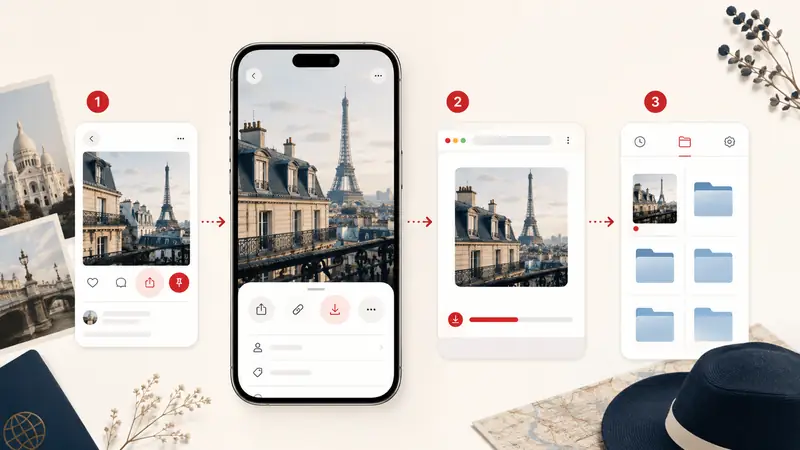
Si vous utilisez l’application Pinterest, ouvrez l’épingle que vous voulez télécharger, appuyez sur l’icône de partage et choisissez Copier le lien.
Si vous utilisez Pinterest dans un navigateur mobile, ouvrez pinterest.com, appuyez sur l’épingle exacte et copiez le lien depuis la barre d’adresse ou le bouton de partage de l’épingle s’il est disponible.
Assurez-vous de copier le lien de l’épingle exacte, et non celui d’un tableau, d’un profil ou d’une page de recherche.
Étape 2 : ouvrez l’outil de téléchargement dans votre navigateur
Ouvrez Chrome ou un autre navigateur sur votre téléphone. Allez sur un outil comme PintSave, qui fonctionne dans le navigateur.
Collez le lien Pinterest copié dans le champ de saisie et lancez la recherche.
Étape 3 : téléchargez le fichier
Si l’outil de téléchargement trouve un média disponible, choisissez l’option de téléchargement. Selon l’épingle, vous pourrez télécharger une vidéo, une image ou un GIF.
Certains navigateurs Android peuvent demander l’autorisation de télécharger des fichiers ou d’accéder au stockage. Autorisez-le seulement si vous faites confiance au site et avez lancé le téléchargement vous-même.
Sur la plupart des téléphones Android, les fichiers téléchargés vont dans :
- Téléchargements
- Fichiers
- Galerie
- Photos, selon votre appareil et votre navigateur
Si vous ne trouvez pas le fichier, ouvrez d’abord l’application Fichiers et vérifiez le dossier Téléchargements.
Comment télécharger du contenu Pinterest sur iPhone
Sur iPhone, vous pouvez aussi copier le lien depuis l’application Pinterest ou depuis le site Pinterest dans Safari ou un autre navigateur. Le processus est similaire, mais les fichiers enregistrés peuvent apparaître à différents endroits selon Safari et les réglages iOS.
Étape 1 : copiez le lien de l’épingle
Si vous utilisez l’application Pinterest, ouvrez l’épingle, appuyez sur l’icône de partage et choisissez Copier le lien.
Si vous utilisez Pinterest dans Safari, ouvrez pinterest.com, appuyez sur l’épingle exacte et copiez l’URL depuis la barre d’adresse. Vous pouvez aussi utiliser le bouton de partage de l’épingle si Pinterest l’affiche dans le navigateur.
Si le lien commence par pin.it, c’est généralement correct. C’est un lien court Pinterest qui devrait mener à l’épingle originale.
Étape 2 : collez le lien dans un outil de téléchargement
Ouvrez Safari ou un autre navigateur et allez sur PintSave ou un autre outil de téléchargement Pinterest qui fonctionne dans le navigateur. Collez le lien et attendez que l’outil trouve un média disponible.
Étape 3 : enregistrez le fichier sur votre iPhone
Appuyez sur le bouton de téléchargement. Sur iPhone, le fichier peut être enregistré dans :
- l’application Fichiers
- le dossier Téléchargements
- l’application Photos, si le navigateur propose Enregistrer la vidéo ou Enregistrer l’image
- iCloud Drive, selon vos réglages
Si vous ne voyez pas le fichier dans Photos, ouvrez Fichiers et vérifiez Téléchargements. Certains fichiers restent dans Fichiers/Téléchargements et ne sont pas déplacés automatiquement vers Photos. Dans certains cas, vous devez ouvrir le fichier téléchargé, appuyer sur l’icône de partage et choisir Enregistrer la vidéo ou Enregistrer l’image pour le déplacer dans Photos.
Problèmes mobiles courants
Télécharger du contenu Pinterest sur un téléphone est simple, mais quelques problèmes peuvent arriver.
L’outil de téléchargement ne trouve pas le média
Cela arrive généralement lorsque le lien copié n’est pas un lien direct vers l’épingle. Ouvrez le lien dans un nouvel onglet du navigateur. S’il n’ouvre pas une épingle publique exacte, copiez à nouveau le lien depuis le bouton de partage de l’épingle.
Le fichier n’apparaît pas dans la galerie
Sur Android, vérifiez l’application Fichiers et le dossier Téléchargements. Sur iPhone, vérifiez d’abord l’application Fichiers. Certains navigateurs enregistrent les fichiers là plutôt que dans la galerie photo.
L’épingle ouvre une page de connexion
Si le lien ouvre une page de connexion Pinterest au lieu de l’épingle réelle, vérifiez si l’épingle est publique. Puis copiez à nouveau le lien depuis l’application Pinterest ou depuis la page de l’épingle sur pinterest.com dans votre navigateur mobile.
La vidéo ne se télécharge pas
L’épingle peut être privée, supprimée, limitée, affectée par les réglages du créateur ou utiliser un type d’épingle ou format vidéo non compatible. Essayez une autre épingle publique pour vérifier si le problème vient du lien ou de l’outil de téléchargement.
Conseils de sécurité pour les utilisateurs mobiles
Soyez prudent avec les sites de téléchargement qui demandent trop d’accès. Un outil de téléchargement Pinterest sûr ne devrait pas demander votre mot de passe Pinterest, l’installation d’une application ou des extensions de navigateur inconnues.
Vérifiez ceci :
- ne saisissez pas vos identifiants Pinterest
- évitez les applications de sources inconnues
- utilisez des sites en HTTPS
- fermez les pages qui forcent des téléchargements sans rapport
- gardez les fichiers téléchargés pour un usage personnel sauf si vous avez l’autorisation de les réutiliser
Conseils finaux
Pour télécharger du contenu Pinterest sur Android ou iPhone, commencez par le lien exact de l’épingle. Copiez-le depuis le bouton de partage de l’application Pinterest ou directement depuis la page de l’épingle dans le navigateur mobile, collez-le dans un outil comme PintSave, qui fonctionne dans le navigateur, puis vérifiez Téléchargements ou Fichiers si le fichier n’apparaît pas dans la galerie.
Utilisez les tableaux Pinterest lorsque vous voulez seulement réunir des idées. Utilisez un outil de téléchargement comme PintSave lorsque vous devez enregistrer une vidéo, une image ou un GIF disponible depuis un lien d’épingle public sur votre téléphone pour un accès hors ligne, une organisation ou une utilisation ultérieure. Si vous ne trouvez pas le fichier téléchargé, vérifiez Fichiers ou Téléchargements avant d’essayer à nouveau avec le même lien.