
خطوات مفيدة تالية: كيفية نسخ رابط منشور Pinterest الصحيح للتنزيللماذا لا تعمل أداة تنزيل Pinterest: 10 أسباب شائعة
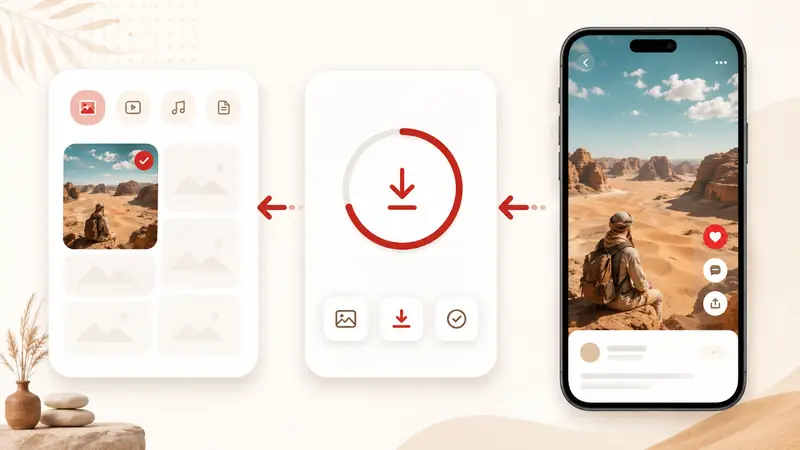
تجد فيديو مفيدًا من Pinterest على هاتفك، تحفظه في لوحة، وتظن أنه أصبح مخزنًا على الجهاز. لاحقًا تفتح المعرض ولا تجده. السبب أن حفظ منشور داخل Pinterest لا يعني تنزيل الملف على هاتفك.
إذا كنت تريد حفظ الفيديو أو الصورة أو GIF الحقيقي محليًا، فعليك نسخ رابط المنشور واستخدام أداة تنزيل Pinterest في متصفح الهاتف عندما يكون المحتوى عامًا ومتاحًا. يمكنك نسخ هذا الرابط من تطبيق Pinterest أو مباشرة من موقع Pinterest في متصفح الهاتف.
قبل أن تبدأ: الحفظ مقابل التنزيل
لدى Pinterest زر حفظ، لكنه عادة يحفظ المنشور في حسابك على Pinterest. لا يعني ذلك دائمًا حفظ ملف الوسائط على هاتفك. قد يوفّر Pinterest خيار تنزيل مباشر لبعض منشورات الصور، لكن الفيديوهات وملفات GIF وأنواع المنشورات الأخرى لا تملك هذا الخيار دائمًا.
الفرق بسيط:
- الحفظ في Pinterest: يبقي المنشور داخل لوحات Pinterest الخاصة بك
- التنزيل إلى الهاتف: يحفظ الفيديو أو الصورة أو GIF كملف على جهازك
إذا كنت تحتاج إلى وصول بدون إنترنت، أو تريد تنظيم الملفات، أو إرسال المحتوى إلى مكان آخر، فالتنزيل هو الخيار الأفضل.
كيفية تنزيل محتوى Pinterest على Android
على Android يمكنك نسخ رابط المنشور من تطبيق Pinterest أو من pinterest.com في Chrome أو أي متصفح هاتف آخر.
الخطوة 1: انسخ رابط منشور Pinterest
إذا كنت تستخدم تطبيق Pinterest، افتح المنشور الذي تريد تنزيله، واضغط على أيقونة المشاركة، واختر نسخ الرابط.
إذا كنت تستخدم Pinterest في متصفح الهاتف، افتح pinterest.com، واضغط على المنشور المحدد، وانسخ الرابط من شريط العنوان أو من زر المشاركة داخل المنشور إذا كان متاحًا.
تأكد من أنك تنسخ رابط المنشور المحدد، وليس رابط لوحة أو ملف شخصي أو صفحة بحث.
الخطوة 2: افتح أداة التنزيل في المتصفح
افتح Chrome أو أي متصفح آخر على هاتفك. انتقل إلى أداة تنزيل Pinterest تعمل عبر المتصفح مثل PintSave.
الصق رابط Pinterest المنسوخ في حقل الإدخال وابدأ البحث.
الخطوة 3: نزّل الملف
إذا عثرت أداة التنزيل على محتوى متاح، اختر خيار التنزيل. بحسب المنشور، قد تتمكن من تنزيل فيديو أو صورة أو GIF.
قد تطلب بعض متصفحات Android إذنًا لتنزيل الملفات أو الوصول إلى التخزين. اسمح بذلك فقط إذا كنت تثق بالموقع وبدأت التنزيل بنفسك.
في معظم هواتف Android، تذهب الملفات التي تم تنزيلها إلى:
- التنزيلات
- الملفات
- المعرض
- الصور، بحسب جهازك ومتصفحك
إذا لم تجد الملف، افتح تطبيق الملفات وراجع مجلد التنزيلات أولًا.
كيفية تنزيل محتوى Pinterest على iPhone
على iPhone يمكنك أيضًا نسخ الرابط من تطبيق Pinterest أو من موقع Pinterest في Safari أو متصفح آخر. عملية التنزيل مشابهة، لكن الملفات المحفوظة قد تظهر في أماكن مختلفة بحسب Safari وإعدادات iOS.
الخطوة 1: انسخ رابط المنشور
إذا كنت تستخدم تطبيق Pinterest، افتح المنشور، واضغط على أيقونة المشاركة، واختر نسخ الرابط.
إذا كنت تستخدم Pinterest في Safari، افتح pinterest.com، واضغط على المنشور المحدد، وانسخ الرابط من شريط العنوان. يمكنك أيضًا استخدام زر المشاركة داخل المنشور إذا كان Pinterest يعرضه في المتصفح.
إذا بدأ الرابط بـ pin.it، فعادةً لا مشكلة. هذا رابط مختصر من Pinterest يفترض أن يقود إلى المنشور الأصلي.
الخطوة 2: الصق الرابط في أداة التنزيل
افتح Safari أو أي متصفح آخر وانتقل إلى PintSave أو أي أداة تنزيل Pinterest تعمل عبر المتصفح. الصق الرابط وانتظر حتى تعثر الأداة على محتوى متاح.
الخطوة 3: احفظ الملف على iPhone
اضغط زر التنزيل. على iPhone قد يتم حفظ الملف في:
- تطبيق الملفات
- مجلد التنزيلات
- تطبيق الصور إذا عرض المتصفح خيار حفظ الفيديو أو حفظ الصورة
- iCloud Drive بحسب إعداداتك
إذا لم تر الملف في الصور، افتح تطبيق الملفات وراجع التنزيلات. بعض الملفات تبقى في الملفات/التنزيلات ولا تنتقل تلقائيًا إلى الصور. في بعض الحالات تحتاج إلى فتح الملف الذي تم تنزيله، والضغط على أيقونة المشاركة، واختيار حفظ الفيديو أو حفظ الصورة لنقله إلى الصور.
مشاكل شائعة على الهاتف
تنزيل محتوى Pinterest على الهاتف بسيط، لكن قد تحدث بعض المشاكل.
أداة التنزيل لا تعثر على المحتوى
يحدث هذا عادة عندما لا يكون الرابط المنسوخ رابطًا مباشرًا للمنشور. افتح الرابط في تبويب جديد في المتصفح. إذا لم يفتح منشورًا عامًا ومحددًا، فانسخ الرابط مرة أخرى من زر المشاركة داخل المنشور.
الملف لا يظهر في المعرض
على Android، راجع تطبيق الملفات ومجلد التنزيلات. على iPhone، راجع تطبيق الملفات أولًا. بعض المتصفحات تحفظ الملفات هناك بدلًا من معرض الصور.
المنشور يفتح صفحة تسجيل دخول
إذا فتح الرابط صفحة تسجيل دخول إلى Pinterest بدلًا من المنشور الحقيقي، فتحقق مما إذا كان المنشور عامًا. ثم انسخ الرابط مرة أخرى من تطبيق Pinterest أو من صفحة المنشور على pinterest.com في متصفح الهاتف.
الفيديو لا يتم تنزيله
قد يكون المنشور خاصًا أو محذوفًا أو مقيدًا أو متأثرًا بإعدادات المنشئ أو لا يكون نوع منشور أو تنسيق فيديو مدعومًا. جرّب منشورًا عامًا آخر لمعرفة هل المشكلة في الرابط أم في أداة التنزيل.
نصائح أمان لمستخدمي الهاتف
كن حذرًا من مواقع التنزيل التي تطلب وصولًا زائدًا. أداة تنزيل Pinterest الآمنة لا ينبغي أن تطلب كلمة مرور Pinterest أو تثبيت تطبيقات أو إضافات متصفح غير معروفة.
استخدم هذه الفحوصات:
- لا تُدخل بيانات تسجيل الدخول إلى Pinterest
- تجنّب التطبيقات من مصادر غير معروفة
- استخدم مواقع HTTPS
- أغلق الصفحات التي تفرض تنزيلات غير مرتبطة
- احتفظ بالملفات التي تم تنزيلها للاستخدام الشخصي ما لم تكن لديك إذن لإعادة استخدامها
نصائح أخيرة
لتنزيل محتوى Pinterest على Android أو iPhone، ابدأ برابط المنشور المحدد. انسخه من زر المشاركة في تطبيق Pinterest أو مباشرة من صفحة المنشور في متصفح الهاتف، والصقه في أداة تنزيل Pinterest تعمل عبر المتصفح، وراجع التنزيلات أو الملفات إذا لم يظهر الملف في المعرض.
استخدم لوحات Pinterest عندما تريد فقط جمع الأفكار. واستخدم أداة مثل PintSave عندما تحتاج إلى حفظ فيديو أو صورة أو GIF متاح من رابط منشور عام على هاتفك للوصول بدون إنترنت أو التنظيم أو الاستخدام لاحقًا. إذا لم تجد الملف الذي تم تنزيله، فراجع الملفات أو التنزيلات قبل المحاولة مرة أخرى بالرابط نفسه.