
Полезные следующие шаги: Pinterest Downloader: что это такое, как работает и когда он нуженПочему Pinterest downloader не работает: 10 частых причин
Вы вставляете ссылку Pinterest в инструмент для скачивания, нажимаете кнопку, а ничего не происходит. Во многих случаях проблема не в инструменте. Проблема в ссылке.
Сервис для скачивания Pinterest лучше всего работает с прямой ссылкой на конкретный пин. Если скопировать URL доски, профиля, страницы поиска или ленты, инструмент может не найти нужное видео, изображение или GIF.
Ниже — как скопировать правильную ссылку на пин Pinterest на компьютере, Android и iPhone.
Что такое правильная ссылка на пин Pinterest?
Правильная ссылка — это прямой URL на один конкретный пин Pinterest. Она должна открывать именно тот пост, где находится видео, изображение или GIF, который вы хотите сохранить.
Правильная ссылка на пин Pinterest часто выглядит так:
https://www.pinterest.com/pin/1234567890/Она также может выглядеть так:
https://pin.it/abc123Ссылки pin.it — это официальные короткие ссылки Pinterest. Обычно они перенаправляют на исходный пин и могут работать с сервисом для скачивания Pinterest, если пин публичный и доступен.
Ссылка обычно неправильная, если она открывает:
- доску Pinterest;
- страницу профиля;
- страницу результатов поиска;
- домашнюю ленту;
- прямой URL изображения вместо URL пина Pinterest.
Как скопировать ссылку на пин Pinterest на компьютере
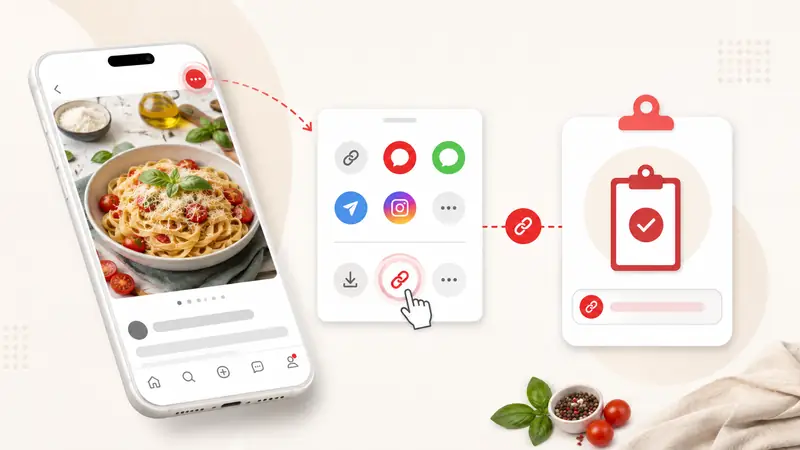
Если вы используете Pinterest в браузере на Windows, Mac или Linux, сначала используйте кнопку «Поделиться». Если Pinterest показывает параметры отправки в меню с тремя точками, используйте это меню. Обычно это самый надежный способ получить чистую ссылку на пин.
- Откройте Pinterest в браузере.
- Нажмите на пин, который хотите скачать.
- Убедитесь, что пин открыт отдельной страницей, а не просто предпросмотром в ленте.
- Нажмите значок «Поделиться» или меню с тремя точками, если параметры отправки находятся там.
- Выберите Копировать ссылку.
- Вставьте ссылку в сервис для скачивания Pinterest, например PintSave.
Можно скопировать URL из адресной строки браузера, если страница пина полностью открыта. Но кнопка «Поделиться» безопаснее, потому что помогает избежать лишних параметров ленты, поиска или отслеживания.
Как скопировать ссылку на пин Pinterest на Android
На Android ссылку на пин можно скопировать из приложения Pinterest или напрямую с pinterest.com в Chrome либо другом мобильном браузере.
Если вы используете приложение Pinterest:
- Откройте приложение Pinterest.
- Нажмите на пин, который хотите сохранить.
- Нажмите значок «Поделиться».
- Выберите Копировать ссылку.
- Откройте браузер и вставьте ссылку в инструмент.
Если вы используете Pinterest в Chrome, откройте pinterest.com, нажмите на конкретный пин и скопируйте ссылку из адресной строки или из меню «Поделиться» у пина, если оно доступно.
Не копируйте ссылки из результатов Google, предпросмотра Pinterest, досок или профилей.
Как скопировать ссылку на пин Pinterest на iPhone
На iPhone или iPad процесс похожий. Можно использовать приложение Pinterest или открыть Pinterest в Safari.
Если вы используете приложение Pinterest:
- Откройте приложение Pinterest.
- Нажмите на пин, который хотите скачать.
- Нажмите значок «Поделиться».
- Нажмите Копировать ссылку.
- Откройте Safari или другой браузер.
- Вставьте ссылку в PintSave или другой сервис для скачивания Pinterest.
Если вы используете Pinterest в Safari, откройте pinterest.com, нажмите на конкретный пин и скопируйте URL из адресной строки. Также можно использовать кнопку «Поделиться» у пина, если Pinterest показывает ее в браузере.
Если скопированная ссылка начинается с pin.it, в большинстве случаев это нормально. Она должна вести обратно к исходному пину Pinterest.
Частые ошибки
Многие ошибки скачивания происходят из-за того, что скопированная ссылка ведет не на сам пин. Перед повторной попыткой проверьте частые проблемы:
- вы скопировали ссылку на доску вместо ссылки на пин;
- вы скопировали URL профиля;
- вы скопировали страницу поиска Pinterest;
- вы скопировали ссылку из браузера до открытия пина;
- пин приватный или удален;
- ссылка открывает страницу входа вместо поста;
- вы скопировали адрес изображения, а не URL пина Pinterest;
- вы скопировали ссылку на сайт-источник вместо ссылки на пин Pinterest.
Если инструмент не может найти медиа, сначала откройте ссылку в новой вкладке. Если она не показывает один конкретный публичный пин, скорее всего, ссылка неправильная.
Как проверить, правильная ли ссылка Pinterest
Быстрая проверка помогает сэкономить время:
- Вставьте ссылку в новую вкладку браузера.
- Нажмите Enter.
- Посмотрите, что открылось.
Если открывается один конкретный публичный пин Pinterest, ссылка, скорее всего, правильная. Если открывается доска, профиль, лента или страница поиска, скопируйте ссылку снова через кнопку «Поделиться» у пина или URL страницы пина.
Практические советы
По возможности используйте кнопку «Поделиться». Она дает более чистую ссылку на пин Pinterest, чем случайное копирование URL из браузера или предпросмотра в приложении.
Перед использованием сервиса для скачивания Pinterest:
- сначала откройте конкретный пин;
- скопируйте ссылку из меню «Поделиться» у пина;
- избегайте ссылок на доски, профили и поиск;
- проверьте ссылку в новой вкладке, если что-то не работает;
- используйте браузерный инструмент вроде PintSave, чтобы быстро вставить и проверить ссылку.
Если PintSave не может прочитать ссылку, сначала проверьте, открывает ли URL один конкретный публичный пин. Правильная ссылка помогает инструменту найти нужное видео, изображение или GIF без лишних ошибок.