
Hilfreiche nächste Schritte: So kopieren Sie den richtigen Pinterest-Pin-Link zum HerunterladenPinterest-Inhalte auf Ihrem Smartphone herunterladen: Android und iPhone
Sie fügen einen Pinterest-Link in ein Download-Tool ein, warten auf das Ergebnis und erhalten nichts. Kein Video. Kein Bild. Kein Download-Button.
In den meisten Fällen bedeutet das nicht, dass das Tool defekt ist. Ein Pinterest-Download-Tool kann fehlschlagen, weil der Link falsch ist, der Pin privat ist, die Mediendatei nicht verfügbar ist oder Ihr Browser einen Teil des Vorgangs blockiert.
Hier sind die häufigsten Gründe, warum ein Pinterest-Download-Tool nicht funktioniert, und was Sie dagegen tun können.
1. Sie haben den falschen Pinterest-Link kopiert
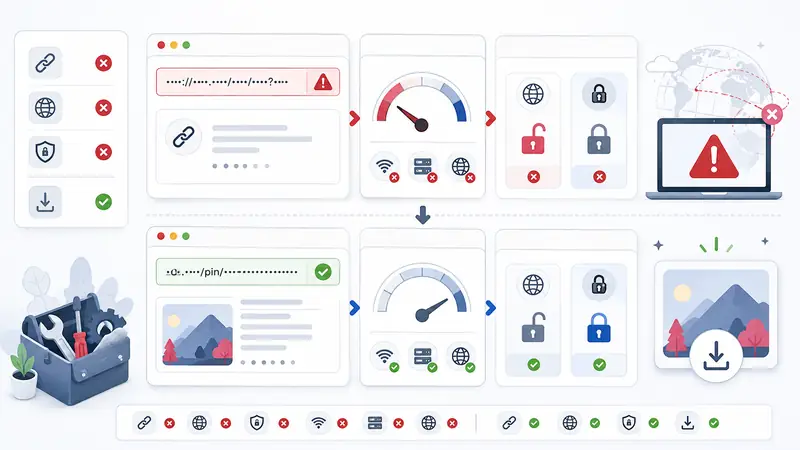
Dies ist das häufigste Problem. Ein Download-Tool benötigt einen direkten Link zu einem bestimmten Pin. Wenn Sie einen Link zu einer Pinnwand, einem Profil, einer Suchergebnisseite oder Ihrer Startseite einfügen, kann es möglicherweise keine Mediendatei finden.
Ein korrekter Pinterest-Pin-Link sieht normalerweise so aus:
https://www.pinterest.com/pin/1234567890/oder als kurzer Pinterest-Link so:
https://pin.it/abc123Lösung: Öffnen Sie den konkreten Pin, verwenden Sie die Teilen-Schaltfläche und kopieren Sie den Pin-Link erneut.
2. Der Pin oder die Pinnwand ist privat
Manche Pinterest-Inhalte sind nicht öffentlich. Wenn der Pin oder die Pinnwand privat ist oder der Link nur innerhalb Ihres Kontos funktioniert, kann ein Download-Tool möglicherweise nicht darauf zugreifen.
Lösung: Versuchen Sie, den Link in einem privaten Browserfenster zu öffnen. Wenn Sie den Pin ohne Anmeldung nicht sehen können, kann ihn das Download-Tool vermutlich ebenfalls nicht lesen.
3. Der Pin wurde gelöscht oder verschoben
Pinterest-Pins können verschwinden. Der Ersteller kann den Beitrag löschen, das Konto kann entfernt werden oder der Inhalt ist nicht mehr verfügbar.
Lösung: Öffnen Sie den Link in Ihrem Browser. Wenn Pinterest eine Fehlerseite anzeigt oder Sie weiterleitet, ist der Pin nicht mehr verfügbar.
4. Der Link führt zu einer Anmeldeseite
Manchmal führt ein Pinterest-Link zu einem Anmeldebildschirm statt zum eigentlichen Pin. Dies passiert häufig bei Links, die aus der App kopiert wurden, von kontospezifischen Seiten oder von Seiten, die von Ihrer Anmeldesitzung abhängen.
Lösung: Öffnen Sie den Pin in einem normalen Browser-Tab, verwenden Sie die Teilen-Schaltfläche am Pin und kopieren Sie den öffentlichen Pin-Link erneut.
5. Der Pin enthält keine herunterladbaren Pinterest-Medien
Nicht jeder Pinterest-Beitrag enthält ein herunterladbares Video, Bild oder GIF. Manche Pins verweisen hauptsächlich auf externe Websites, Produktseiten, Vorschauen oder Sammlungen.
Ein Pinterest-Download-Tool kann in der Regel nur mit Medien arbeiten, die direkt vom Pinterest-Pin selbst verfügbar sind. Es kann keine Dateien von jeder externen Website, Produktseite oder jedem Artikel abrufen, auf die ein Pin verweist.
Lösung: Prüfen Sie, ob der Pin tatsächlich Medien innerhalb von Pinterest enthält. Wenn er Sie nur auf eine andere Website weiterleitet, gibt es möglicherweise keine Pinterest-Medien zum Extrahieren.
6. Das Format wird nicht unterstützt
Pinterest verwendet verschiedene Inhaltstypen. Ein Download-Tool unterstützt möglicherweise Videos, Bilder und GIFs, aber nicht jedes spezielle Format, jeden eingebetteten Beitrag oder jeden neu geänderten Medientyp.
Lösung: Testen Sie einen anderen öffentlichen Pin, um zu bestätigen, dass das Tool funktioniert. Wenn andere Pins korrekt heruntergeladen werden, liegt das Problem wahrscheinlich am spezifischen Pin-Format.
7. Das Pinterest-Layout oder die Medienverarbeitung hat sich geändert
Das Layout, die Seitenstruktur und die Medienverarbeitung von Pinterest können sich im Laufe der Zeit ändern. Wenn das passiert, benötigt ein Download-Tool möglicherweise Updates, bevor es bestimmte Links wieder korrekt lesen kann.
Lösung: Warten Sie eine Weile und versuchen Sie es später erneut. Wenn viele verschiedene Pins gleichzeitig fehlschlagen, handelt es sich möglicherweise um ein vorübergehendes Kompatibilitätsproblem.
8. Ihr Browser blockiert die Anfrage
Werbe-Blocker, Datenschutz-Erweiterungen, strenge Cookie-Einstellungen, strenge Browser-Datenschutzeinstellungen oder VPNs können die Funktionen mancher Download-Tools beeinträchtigen. Dies kann dazu führen, dass die Seite keine Ergebnisse lädt oder der Download nicht startet.
Lösung: Versuchen Sie einen anderen Browser, deaktivieren Sie aggressive Erweiterungen für die Seite des Download-Tools oder testen Sie ohne VPN.
9. Ihre Internetverbindung ist instabil
Wenn die Verbindung während der Prüfung des Pins durch das Download-Tool abbricht, kann das Ergebnis fehlschlagen oder nur teilweise geladen werden.
Lösung: Aktualisieren Sie die Seite, überprüfen Sie Ihre Verbindung und versuchen Sie es erneut. Verwenden Sie für große Videos nach Möglichkeit eine stabile WLAN-Verbindung.
10. Das Download-Tool ist vorübergehend nicht verfügbar
Wie jedes Online-Tool kann ein Pinterest-Download-Tool vorübergehende Serverprobleme, Wartungsarbeiten oder hohen Datenverkehr haben. Wenn überhaupt keine Links funktionieren, liegt das Problem möglicherweise auf der Dienstseite.
Lösung: Laden Sie die Seite neu, warten Sie einige Minuten und testen Sie einen anderen öffentlichen Pin. Wenn alle Pins fehlschlagen, versuchen Sie es später erneut oder prüfen Sie, ob der Dienst eine Status- oder Fehlermeldung anzeigt.
So erkennen Sie, ob das Problem am Link oder am Download-Tool liegt
Ein schneller Test spart Zeit.
Versuchen Sie, den Pinterest-Link in einem neuen Browser-Tab zu öffnen. Wenn er nicht einen einzelnen, konkreten öffentlichen Pin öffnet, liegt das Problem wahrscheinlich am Link.
Testen Sie dann einen anderen öffentlichen Pinterest-Pin im selben Download-Tool:
- Wenn ein anderer Pin funktioniert, liegt das Problem wahrscheinlich am ursprünglichen Pin
- Wenn kein Pin funktioniert, liegt das Problem möglicherweise an Ihrem Browser, Ihrer Verbindung oder am Dienst des Download-Tools
- Wenn die Seite gar nicht lädt, überprüfen Sie Ihre Internetverbindung oder versuchen Sie einen anderen Browser
Diese einfache Überprüfung hilft Ihnen, denselben fehlgeschlagenen Download zu vermeiden.
Kurze Checkliste vor dem nächsten Versuch
Bevor Sie annehmen, dass das Download-Tool defekt ist, überprüfen Sie diese Punkte:
- Öffnet der Link einen einzelnen, konkreten öffentlichen Pinterest-Pin?
- Haben Sie den Link über die Teilen-Schaltfläche des Pins kopiert?
- Haben Sie den Pinterest-Pin-Link kopiert, nicht den Link der Quellwebsite?
- Ist der Pin noch verfügbar?
- Enthält der Pin ein tatsächliches Video, Bild oder GIF?
- Haben Sie einen anderen Browser ausprobiert?
- Haben Sie einen anderen Pinterest-Pin getestet?
Diese einfachen Überprüfungen lösen die meisten Download-Probleme.
Abschließende Tipps
Wenn ein Pinterest-Download-Tool nicht funktioniert, beginnen Sie mit dem Link. Die meisten fehlgeschlagenen Downloads passieren, weil die URL nicht auf einen öffentlichen Pin mit herunterladbaren Medien verweist.
Verwenden Sie die Teilen-Schaltfläche, vermeiden Sie Pinnwand- und Profil-Links und testen Sie den Link in einem neuen Tab. Wenn ein Pin fehlschlägt, ein anderer aber funktioniert, liegt das Problem wahrscheinlich am ursprünglichen Pin. Wenn kein Pin funktioniert, versuchen Sie einen anderen Browser, überprüfen Sie Ihre Verbindung oder warten Sie und versuchen Sie es später erneut.
Ein Tool wie PintSave funktioniert am besten mit einem direkten, öffentlichen Pinterest-Pin-Link. Je direkter und öffentlicher der Link ist, desto einfacher ist es, das richtige Video, Bild oder GIF zu finden.